
新着情報
自分のAPIキーで翻訳できる「持込API設定」を公開しました
2026年9月15日
 用途ごとに翻訳AIを選ぶ持込API設定のイラスト
「持込API設定」を公開しました。 本番の設定画面から、ご自身のOpenAI APIキーを登録して使えます。タイトル・商品属性・説明文で使うAIを、用途ごとに設定できる機能です。
設定は任意です。未設定の用途では、引き続きTSUNAGUROの標準AIを使います。
使えるモデルと対象の機能
初回の対応提供元は OpenAI です。設定画面に表示される、確認済みのモデルから選びます。
2026年9月17日 追記: 提供元に Google Gemini と Anthropic Claude を追加しました。追加した提供元のモデルは、まず Item Specifics の用途で選べます。用途ごとにどの提供元・どのモデルを選べるかは、設定画面の表示が最新です。
| 設定する用途 | 選べるモデル | 対象になる処理 |
|---|---|---|
| タイトル | GPT-5.4 mini | 出品タイトルの翻訳・生成 |
| Item Specifics | GPT-5.4 mini / nano | ブランド・素材などの商品属性の生成 |
| 説明文・商品状態 | GPT-5.4 mini | 説明文・状態説明の翻訳、説明文の生成・修正、単独のテキスト翻訳 |
設定画面では gpt-5.4-mini-2026-03-17、gpt-5.4-nano-2026-03-17 と表示されます。nanoを選べるのはItem Specificsです。
設定した用途は、URLからの商品登録や自動取込にも適用されます。カテゴリー判定など、この3用途以外のAI処理は標準設定を使います。
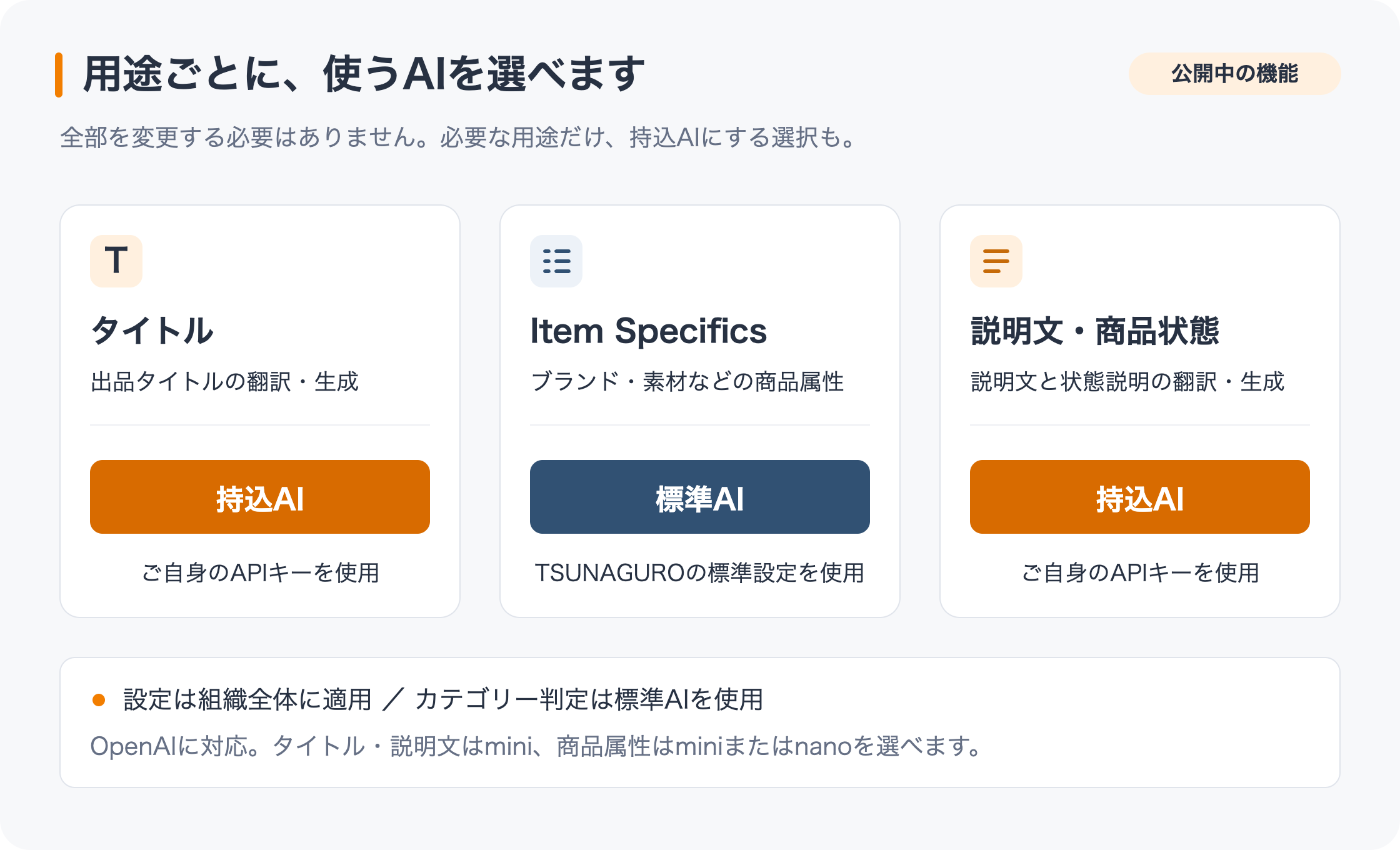 タイトルと説明文を持込AI、商品属性を標準AIにする使い分けの例
図は使い分けの一例です。3用途すべてを変更する必要はありません。
始める前に用意するもの
選ぶ提供元のAPIを利用できるアカウントと、選択するモデルが使えるAPIキーを用意してください。APIキーは提供元のページで作成・管理します。OpenAIはAPIキー管理ページ、Google GeminiはGoogle AI Studio、Anthropic ClaudeはAnthropic Consoleです。キー全体が表示されるのは作成時だけなので、安全に保管してください。OpenAI公式の案内
API利用料は提供元からお客様に請求されます。 ChatGPTのPlus・Proなどの月額契約とは別の料金です。提供元の支払い設定や利用可能額も確認してください。料金・請求の公式案内
また、持込APIを設定しても、TSUNAGUROの契約プランや利用上限は引き続き適用されます。
設定は、用途ごとに4ステップ
TSUNAGUROの 「設定」→「AI設定」→「AIモデル・持込キー」 を開きます。設定を変更できるのは組織のオーナー・管理者です。変更は、その組織全体に適用されます。
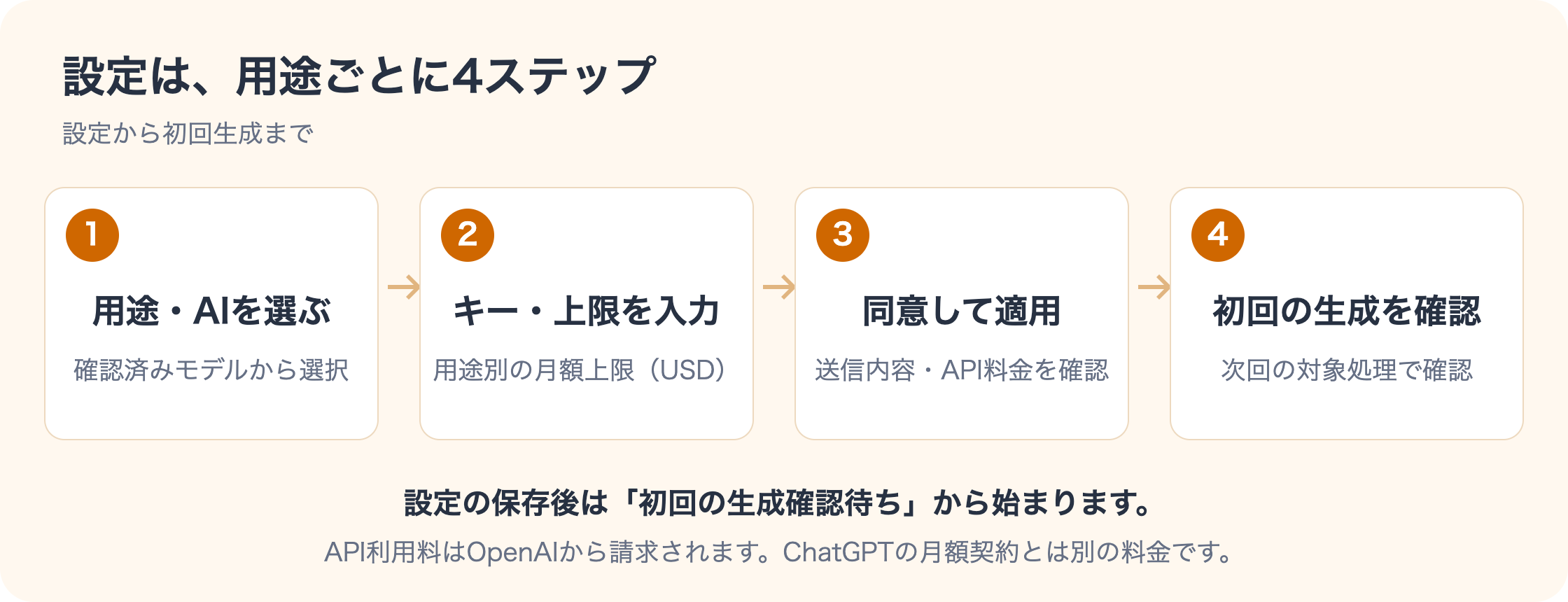 用途とモデルを選び、キーと上限を入力し、同意して適用してから初回生成を確認する4ステップ
1. 用途とモデルを選ぶ
「タイトル」「Item Specifics」「説明文・商品状態」のうち、変更したい欄を開きます。提供元を選び、モデルを指定してください。
まずは1つの用途で試し、生成結果を確認してから、必要に応じてほかの用途も設定できます。
2. APIキーと月額上限を入力する
ご自身のAPIキーを入力し、その用途の 月額上限をUSD(米ドル) で設定します。たとえばタイトルに「10」を設定すると、タイトル用途の月額上限は10ドルです。
上限は用途ごとに別です。3用途をそれぞれ10ドルにすると、合計の設定上限は30ドルになります。同じキーをほかのアプリでも使っている場合、その利用分はTSUNAGURO側の上限の対象に含まれません。
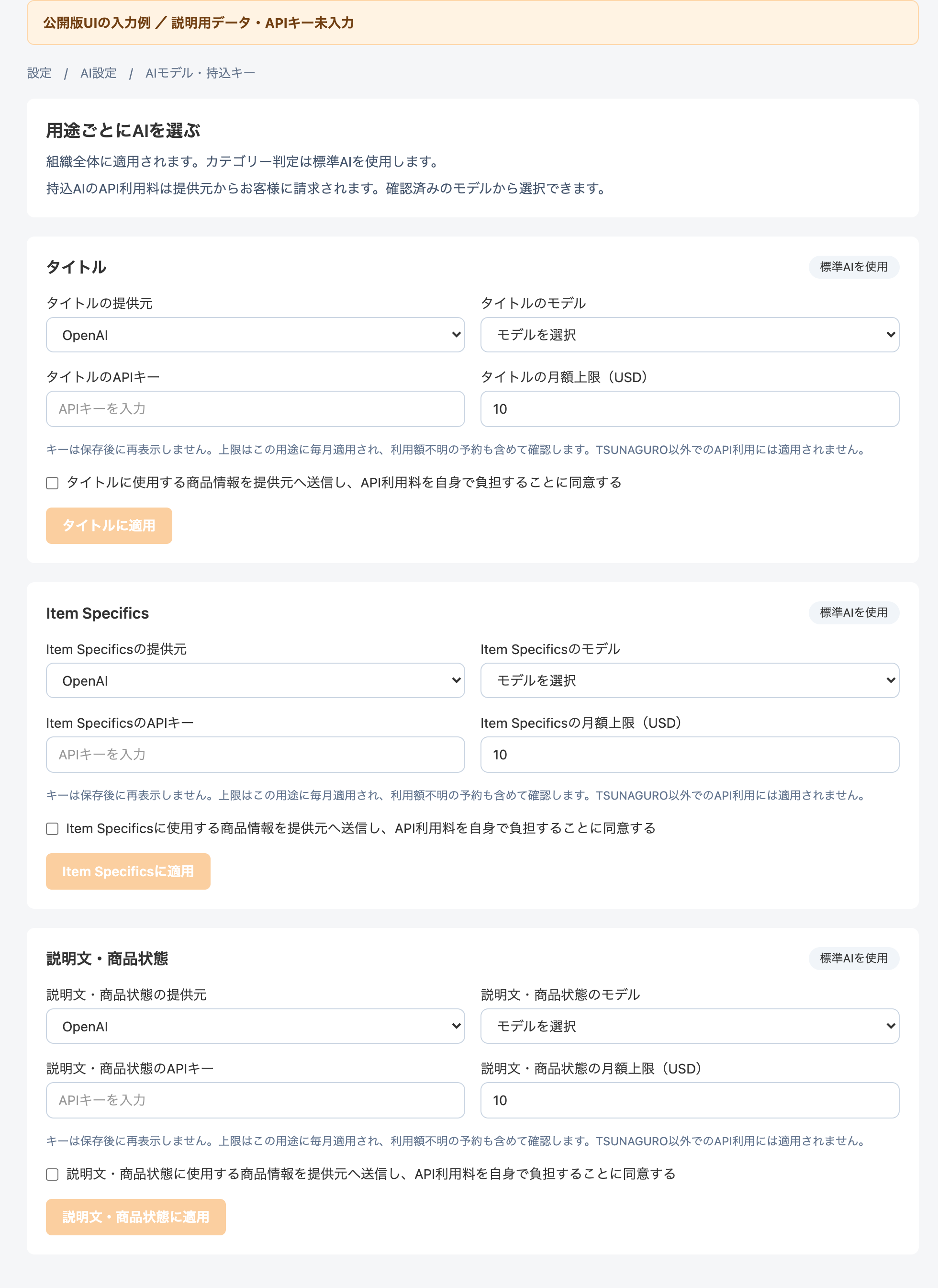 本番公開版のコンポーネントを使った持込API設定の入力例
公開版と同じ画面部品を使った入力例です。説明用データで描画しており、APIキーは入力していません。実際のお客様の設定画面を撮影したものではありません。
3. 内容に同意して適用する
送信する商品情報、設定先で発生するAPI利用料、組織全体への適用範囲を確認し、同意して設定を適用します。
キーは暗号化して保存され、保存後にキー全体を再表示することはありません。変更するときは、新しいキーを入力してください。
4. 初回の生成を確認する
保存後は 「初回の生成確認待ち」 になります。次の対象処理で生成が成功すると、「持込AIを利用中」 に切り替わります。
商品を1件登録するか、商品画面で対象のAI生成を行い、英語の名称・数量・状態・商品属性を確認してください。AIの出力は、出品前に内容を確認してご利用ください。
利用額と処理状況を確認する
「設定」→「AI設定」→ 「AI利用状況」 で、用途別の月額上限・利用額・予約額を確認できます。
処理の送信前には、上限を超えないよう見込み額を予約し、結果が確認できたら利用額を記録します。通信が途切れて利用額が確定できない場合は、予約額を保持します。画面の金額は推定額のため、最終的な請求は提供元の明細で確認してください。OpenAI APIの料金表/Gemini APIの料金表/Claude APIの料金表
生成待ちの処理は保存されるため、画面を閉じた後も処理を続けられます。商品に反映された結果は、商品画面で確認してください。
保留になったとき・標準AIに戻すとき
キーの問題、利用上限、提供元のエラーなどがある場合は、持込AIの処理を保留します。設定画面に表示された理由を確認し、必要に応じてキー・モデル・上限を見直してください。
未送信と確認できる処理には、AI利用状況の画面に再開の操作が表示されます。内容と料金を確認して再開してください。送信結果や課金が不明な処理を、自動で再送することはありません。
標準AIへ戻したい場合は、用途ごとの欄で 「標準AIへ戻す」 を選びます。保留になっただけで標準AIに自動で切り替わることはありません。切り替え後も、すでに発生した利用額や確認待ちの予約額は残ります。
持込API設定は、本番でご利用いただけます。 TSUNAGUROの設定画面を開く
2026年9月15日公開、2026年9月17日に対応提供元を追記しました。対応提供元・対応モデルは設定画面の表示をご確認ください。