
新着情報
TSUNAGUROの新しい設定画面の使い方
2026年9月13日
設定の探し方から、AI・価格・通知の変更と保存まで。
 AIや配送などの設定を整理しながら、パソコンで越境ECの運用をする人のイラスト
「翻訳のルールを変えたい」「送料はどこで設定する?」「売れたときにメールを受け取りたい」。TSUNAGUROの新しい設定画面では、こうした目的に合わせて設定を探せるようになりました。
設定は8つの分類にまとまり、画面上部の検索からも目的の項目へ進めます。この記事では、設定の探し方と基本操作を確認したあと、よく使う3つの設定を例に使い方を紹介します。
画面確認日:2026年9月12日。スクリーンショットは本番画面の一部を切り出しています。契約や権限、今後の更新によって表示される項目が異なる場合があります。
1. 最初に「設定」を開く
サイドバーのユーザーメニューから「設定」を開きます。ログイン済みであれば、設定画面を直接開くこともできます。
最初に表示されるのは、設定の一覧です。各分類には、その中で変更できる項目が並んでいます。例えば、翻訳の指示は「AI設定」、利益率は「価格・送料」、販売通知は「通知・購入者対応」から探せます。
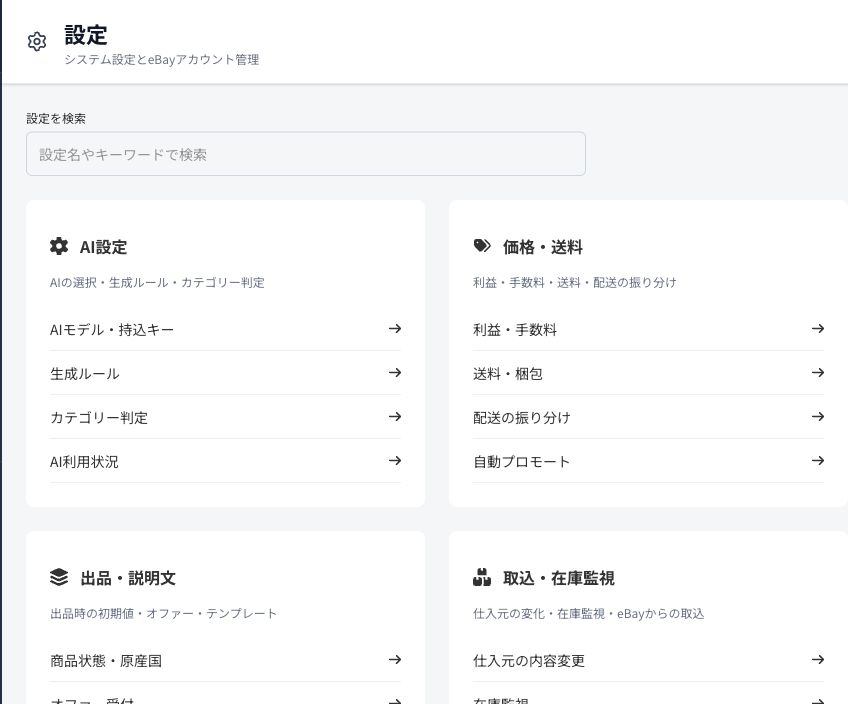 設定一覧の上部。検索欄の下にAI設定と価格・送料の項目が並ぶ
画面1:一覧の上部。分類名の下に、具体的な設定項目が並びます。
8分類の早見表
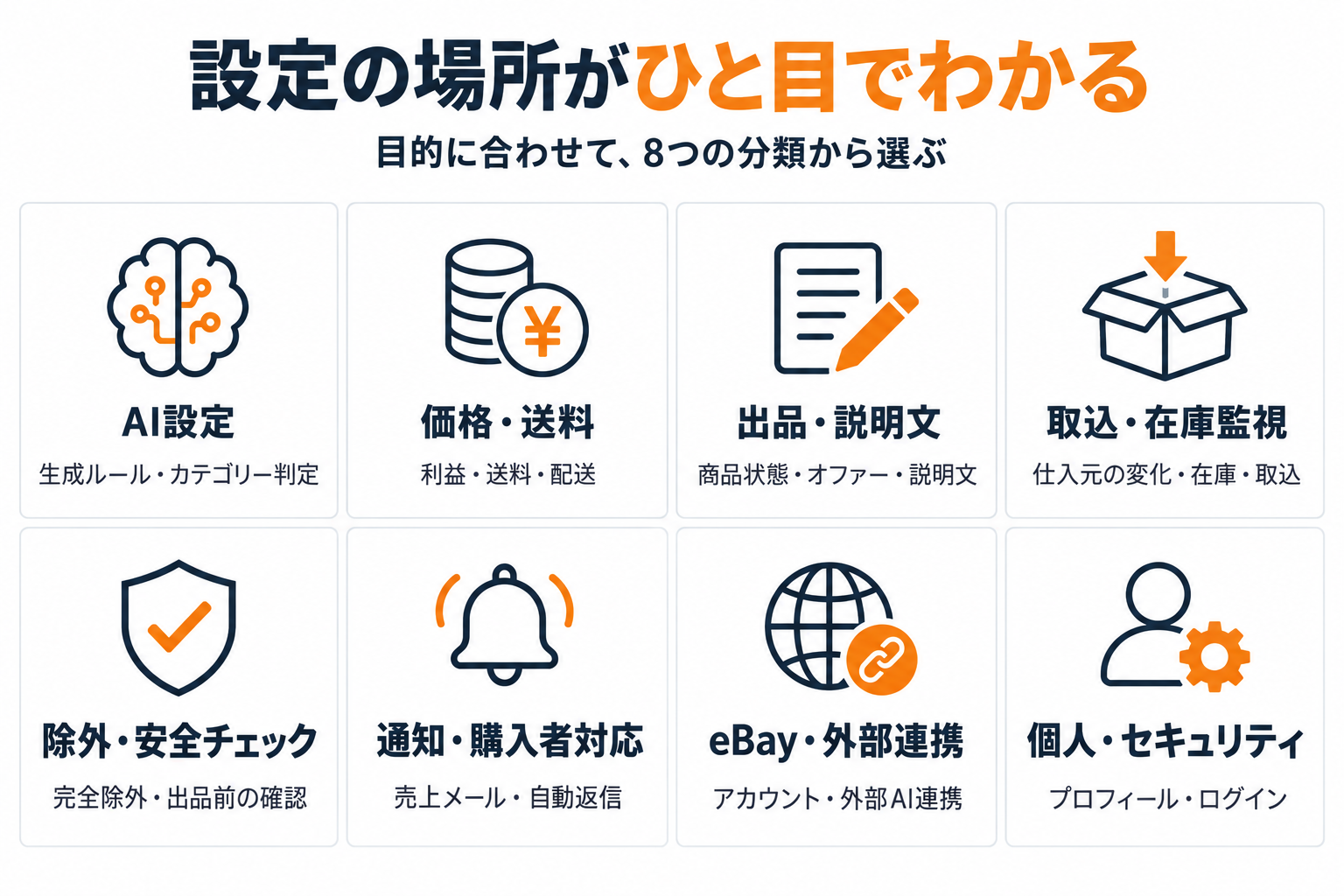 設定の場所がひと目でわかる。AI設定、価格・送料、出品・説明文、取込・在庫監視、除外・安全チェック、通知・購入者対応、eBay・外部連携、個人・セキュリティの8分類
図解:目的に合わせて設定の場所を選びましょう。以下の表で各項目名を確認できます。
| 分類 | 設定できる項目・確認できること |
|---|---|
| AI設定 | AIモデル・持込キー/生成ルール/カテゴリー判定/AI利用状況 |
| 価格・送料 | 利益・手数料/送料・梱包/配送の振り分け/自動プロモート |
| 出品・説明文 | 商品状態・原産国/オファー受付/一括出品の確認条件/説明文テンプレート |
| 取込・在庫監視 | 仕入元の内容変更/在庫監視/eBay商品インポート/終了候補の条件 |
| 除外・安全チェック | 完全除外/出品前の安全チェック |
| 通知・購入者対応 | 売上メール通知/購入者への自動返信 |
| eBay・外部連携 | eBayアカウント/外部AIアシスタント連携 |
| 個人・セキュリティ | プロフィール/ログイン・セキュリティ |
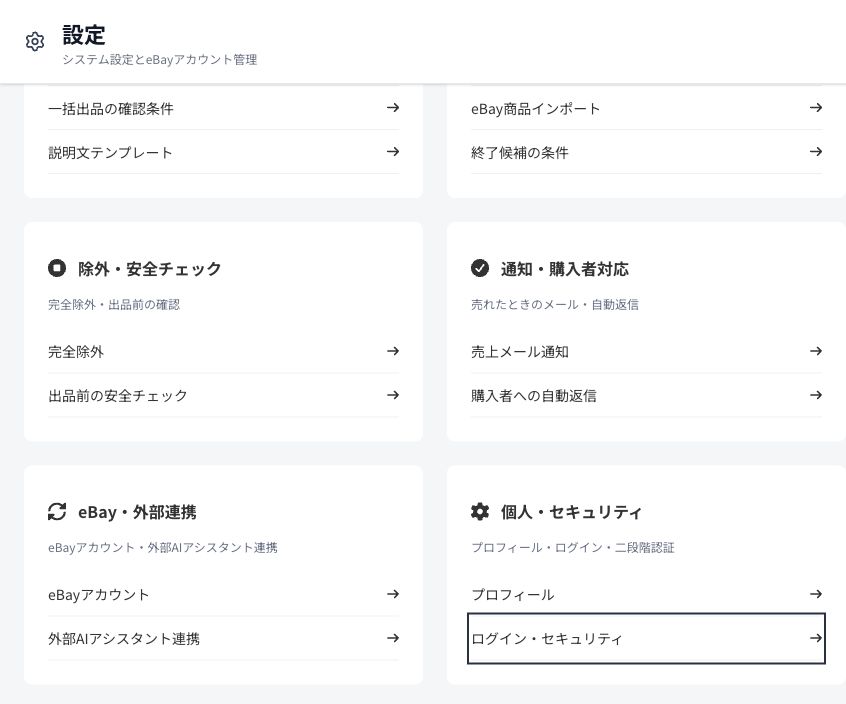 設定一覧の下部。除外・安全チェック、通知・購入者対応、eBay・外部連携、個人・セキュリティが並ぶ
画面2:一覧を下に進むと、通知・連携・セキュリティの設定があります。
2. 場所が分からないときは、キーワードで検索
分類を覚える必要はありません。画面上部の「設定を検索」に、やりたいことに近い言葉を入力してみましょう。
例えば「翻訳」と入力すると、「AIモデル・持込キー」と「生成ルール」が検索結果に表示されます。翻訳の文章ルールを変更したい場合は、説明文が「タイトル翻訳とItem Specificsの指示」となっている「生成ルール」を選びます。
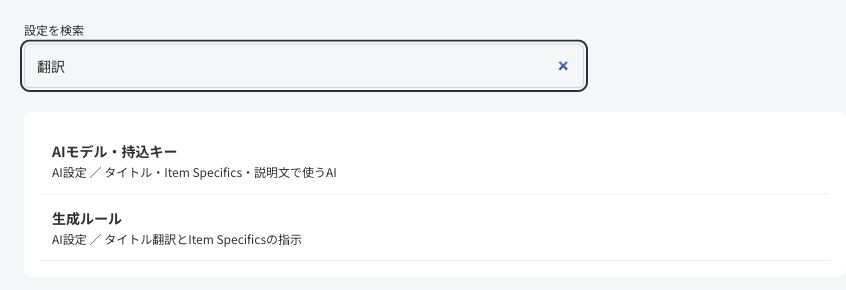 設定検索に「翻訳」と入力し、AIモデル・持込キーと生成ルールが表示された画面
画面3:「翻訳」の検索例。項目名に加えて、その下の説明も確認しましょう。
検索語には「送料」「メール」「オファー」なども使えます。見つからない場合は、短い言葉に変えて検索すると探しやすくなります。
3. 基本は「探す → 適用範囲を確認 → 変更 → 保存」
詳細画面を開いたら、最初に見出しと「適用範囲」を確認します。設定によって、このユーザーの設定、組織の設定、eBayアカウント別の設定が分かれているためです。
- 目的の設定を開く。 分類または検索から選びます。
- 適用範囲を確認する。 アカウント別の設定では、対象のeBayアカウントも確認します。
- 必要な項目を変更する。 入力欄の単位や補足説明を読みながら編集します。
- その設定の保存ボタンを押す。 保存完了の表示を確認します。必要に応じて同じ画面を開き直し、変更内容を確認しましょう。
生成ルールや利益・手数料などでは、フォーム内の「この設定を保存」を使います。保存する単位は、今開いている設定です。例えば「生成ルール」では、タイトル翻訳ルールとItem Specifics生成ルールをまとめて保存します。
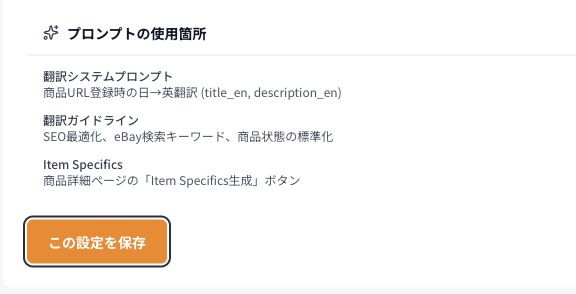 生成ルールのフォーム下部にあるオレンジ色の「この設定を保存」ボタン
画面4:生成ルールの保存ボタンは、フォームの下部にあります。
送料テーブルや配送ルールなど、専用の保存ボタンがある項目もあります。その場合は、変更した項目の近くにある保存操作を使ってください。
編集途中で別の画面へ移動するとき
保存していない変更がある場合は、「未保存の変更があります」という案内が表示されます。移動時の確認では、次のどちらかを選びます。
| ボタン | どうなる? |
|---|---|
| 編集を続ける | 元の画面に残って編集を続けます。変更を残したいときは、その後に保存します。 |
| 変更を破棄して移動 | 保存していない編集内容を破棄して移動します。 |
保存に失敗した場合は、画面に出たエラーを確認しましょう。例えば入力値の組み合わせや数値の範囲を直す必要がある場合があります。保存完了を確認するまでは、編集が保存済みとは考えないようにしてください。
4. 操作例① タイトル翻訳・商品仕様のルールを変更する
開く場所:AI設定 → 生成ルール
この画面では、AIに伝える文章のルールを設定します。入力欄は主に2つです。
| 入力欄 | 書く内容 |
|---|---|
| タイトル翻訳ルール | 英語タイトルの書き方、残したい商品名、避けたい表現など |
| Item Specifics 生成ルール | 商品仕様として優先したい属性や、根拠がないときに出力しない項目など |
Item Specificsとは、ブランド・色・素材・サイズなど、eBayの商品ページに表示する商品仕様のことです。
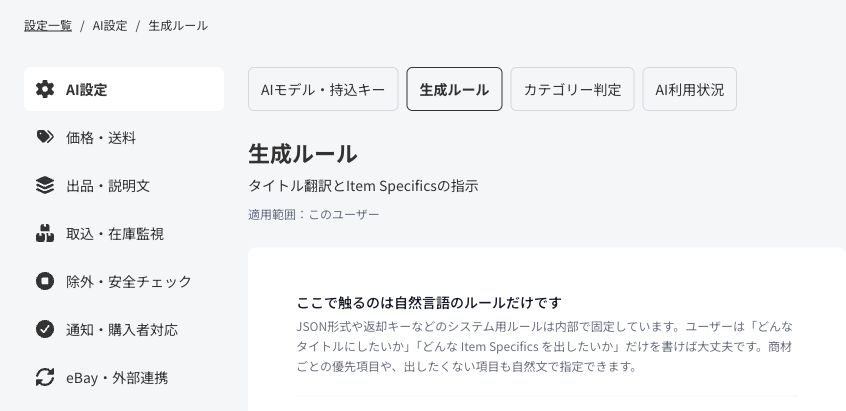 AI設定の生成ルール画面。適用範囲と、自然言語でルールを書けることを説明している
画面5:難しい書式を書く必要はありません。普段の言葉で、生成したい内容を指示できます。
例えば、追加する指示は次のような文章です。
商品名に含まれるブランド名やシリーズ名を保ってください。商品情報で確認できない素材・製造年・商品状態は、推測して追加しないでください。
これは書き方の例です。すでに入力されているルールを確認し、自分の商材に必要な内容を追加・調整してください。内容を確認したら、フォーム下部の「この設定を保存」を押します。
「AIモデル・持込キー」は現在の案内を確認
2026年9月12日時点では、「AIモデル・持込キー」に「現在は標準AIを使用しています」と表示されています。持込キーの設定と利用状況は、対応開始後にこの画面で確認できる案内です。
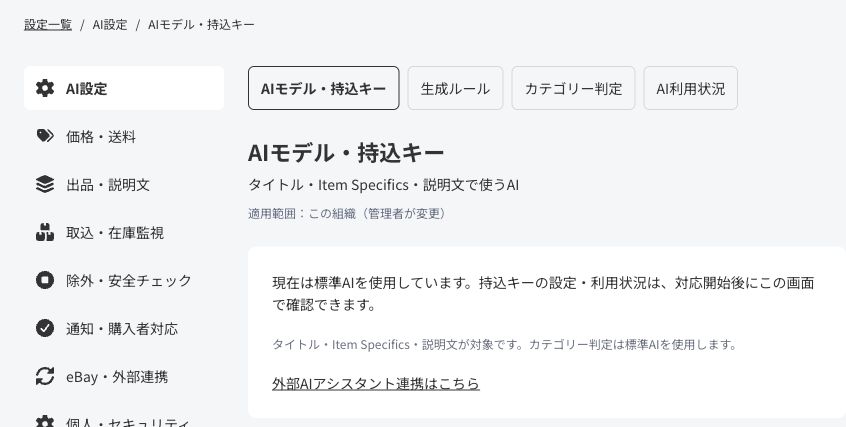 AIモデル・持込キー画面。現在は標準AIを使用し、持込キーは対応開始後に確認できる旨の案内
画面6:現時点の提供状態。今回のガイドでは、持込キーを入力して切り替える操作は扱いません。
また、「外部AIアシスタント連携」は、外部ツールからTSUNAGUROを操作するための連携です。タイトルなどを生成するAIの持込キーとは、用途が異なります。
5. 操作例② 利益・手数料の設定を見直す
開く場所:価格・送料 → 利益・手数料
利益率、手数料率、最低利益額、為替マージン、価格末尾などを確認できます。変更したい項目を入力したら、フォーム下部の「この設定を保存」を押します。
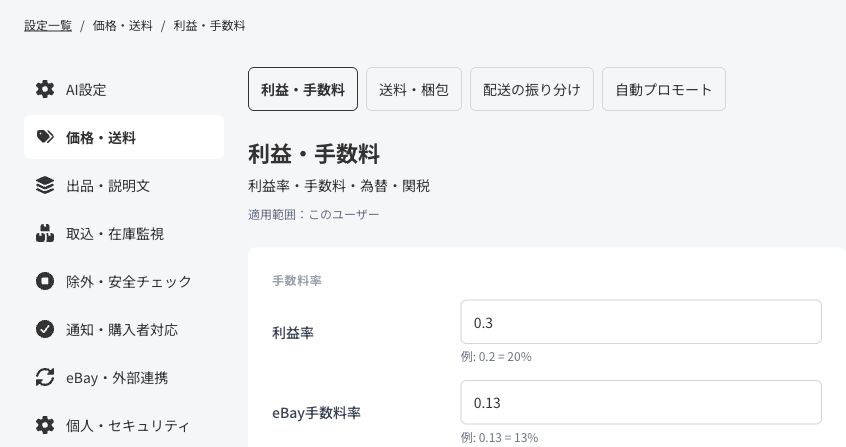 価格・送料の利益・手数料画面。利益率とeBay手数料率の入力欄と入力例が表示されている
画面7:入力欄の下にある単位・入力例を確認してください。画面中の数値は撮影時の設定であり、推奨値ではありません。
数値の入力方法は、項目ごとに確認
この画面には、小数で入力する率と、%の数値をそのまま入力する率が混在しています。
| 項目 | 入力方法の例 |
|---|---|
| 利益率 | 20%を表す入力は 0.2 |
| eBay手数料率 | 13%を表す入力は 0.13 |
| 為替マージン | 2%を表す入力は 0.02 |
| Promoted Listings デフォルト手数料率 | 5%を表す入力は 5 |
| 最低利益額(JPY) | 円単位の金額を入力 |
上の数値は、入力形式を説明するための例です。実際の値は、ご自身の費用や運用条件に合わせて設定してください。
送料・梱包費は「送料・梱包」、配送ポリシーの選び分けは「配送の振り分け」にあります。価格に関する設定でも、目的によって開く項目が異なります。
設定保存と、既存商品の価格変更は別の操作です。例えば、画面上のPromoted Listingsデフォルト手数料率には、既存商品の価格には影響せず、手動再計算が必要と案内されています。既存商品に反映したい場合は、その項目の説明と商品側の操作を確認してください。
6. 操作例③ 売れたときの通知メールを設定する
開く場所:通知・購入者対応 → 売上メール通知
この画面では、eBayで商品が売れたときに、登録メールアドレスへ仕入れ情報を送る通知を設定します。
- 「売上メール通知」を開きます。
- 「販売通知メールを受け取る」のチェックを、受け取りたい場合は入れ、停止したい場合は外します。
- 「この設定を保存」を押して、保存完了を確認します。
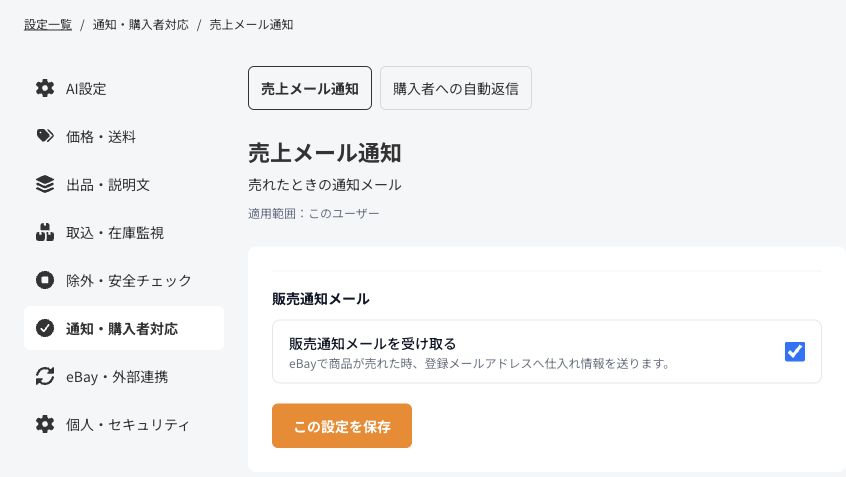 売上メール通知画面。「販売通知メールを受け取る」のチェック欄と「この設定を保存」ボタン
画面8:チェックを変更した後は、下のボタンで保存します。
販売者へのメール通知と、購入者へ送るメッセージは別々に設定します。購入者へ送る内容を確認したいときは、同じ分類にある「購入者への自動返信」を開いてください。
7. 迷いやすいポイント
別のeBayアカウントにも同じ設定が適用されますか?
設定ごとに適用範囲が異なります。「このユーザー」「この組織」など、見出しの下の表示を確認してください。「配送の振り分け」には、アカウント別の値と、このユーザーで共通の有効化設定があるため、対象アカウントと範囲の両方を確認してから編集します。
保存すれば、在庫監視や商品インポートも始まりますか?
在庫監視の手動実行やeBay商品インポートは、それぞれの画面で行う操作です。設定値の保存と、取込・監視の開始を分けて確認してください。
「完全除外」と「一括出品の確認条件」はどこですか?
「完全除外」は除外・安全チェックに、「一括出品の確認条件」は出品・説明文にあります。どちらを変更したいか迷ったときは、まず項目名で検索して説明を確認しましょう。
「この設定を保存」が見当たりません
フォームの下部まで確認してください。設定によっては、専用の保存ボタンや実行ボタンを使用します。読み込みエラーが出ている場合は、先に読み込み状態を確認しましょう。
8. 最初は、よく使う設定から確認しよう
新しい設定画面を使うときは、まず次の3か所を開くと、探し方と画面の読み方がつかめます。
- AI設定 → 生成ルール: タイトルや商品仕様への指示を確認する。
- 価格・送料 → 利益・手数料: 数値と入力単位を確認する。
- 通知・購入者対応 → 売上メール通知: 通知を受け取る設定を確認する。
目的の項目を探し、適用範囲を確認してから編集する。変更後は、その設定の保存完了を確認する。この流れを覚えておけば、ほかの設定にも進めます。
スクリーンショット:TSUNAGUROの本番画面(2026年9月12日撮影)。イラスト・8分類の図解:GPT Image 2.5 Sunburstで制作。スクリーンショットは実画面、図解とイラストは説明用の画像です。